보드몹 서비스를 원활하게 이용하기 위한 OpenVPN, WireGuard, 원격 연결 설정 가이드VPN 및 원격 사용방법
임대한 폰보드는 모클루(moclou) 웹 콘솔에서 조작하고, 아이피는 보드몹IP에서 받아 WireGuard나 OpenVPN으로 연결합니다.
원격 연결 및 폰보드 제어
-
모클루 콘솔에 가입합니다
console.moclou.com에서 아이디, 비밀번호, 이메일을 입력하고 메일로 받은 6자리 인증번호를 넣으면 가입이 끝납니다. 메일이 보이지 않으면 스팸함도 확인하세요.
-
가입한 아이디를 알려 주세요
카카오톡이나 텔레그램 상담 창에 모클루 아이디를 보내면, 임대한 기기를 그 계정에 연결해 드립니다.
-
로그인하면 기기가 보입니다
내 PC에 설치할 프로그램은 없습니다. 로그인하면 대시보드에 임대한 기기가 나타나고, 남은 기간은 원격 제어 > 공유 받은 기기에서 D-day로 확인합니다.
-
한 대를 조작합니다
기기 카드를 더블 클릭하면 메인 화면에 뜹니다. 마우스로 누르고 끌면 터치와 스와이프가 되고, 키보드로 글자를 입력합니다. Ctrl+C, Ctrl+V도 휴대폰으로 그대로 전달됩니다.
-
여러 대를 한 번에 조작합니다
빈 곳에서 드래그해 기기를 묶어 선택합니다. 2대 이상 고르면 제목에 '제어 중 (N대 동기)'가 뜨고, 메인 화면에서 한 동작이 선택한 모든 기기에 전달됩니다.
-
파일과 앱을 보냅니다
컨트롤 막대의 '보내기'로 파일을, 'APK'로 설치 파일을 고르면 선택한 기기 전체에 전송됩니다. 파일은 휴대폰의 Download 폴더에 저장되고, 화면 가운데 진행 상황 보드에서 기기별 결과를 확인합니다.
기기마다 화면 상태가 다르면 같은 위치를 눌러도 결과가 달라집니다. 같은 앱, 같은 화면에서 시작하세요. 한글이 입력되지 않으면 컨트롤 막대의 키보드에서 ADBKeyboard를 고릅니다. 휴대폰 브라우저로 접속하면 한 번에 한 대씩 조작할 수 있습니다.
WireGuard 설정 가이드
-
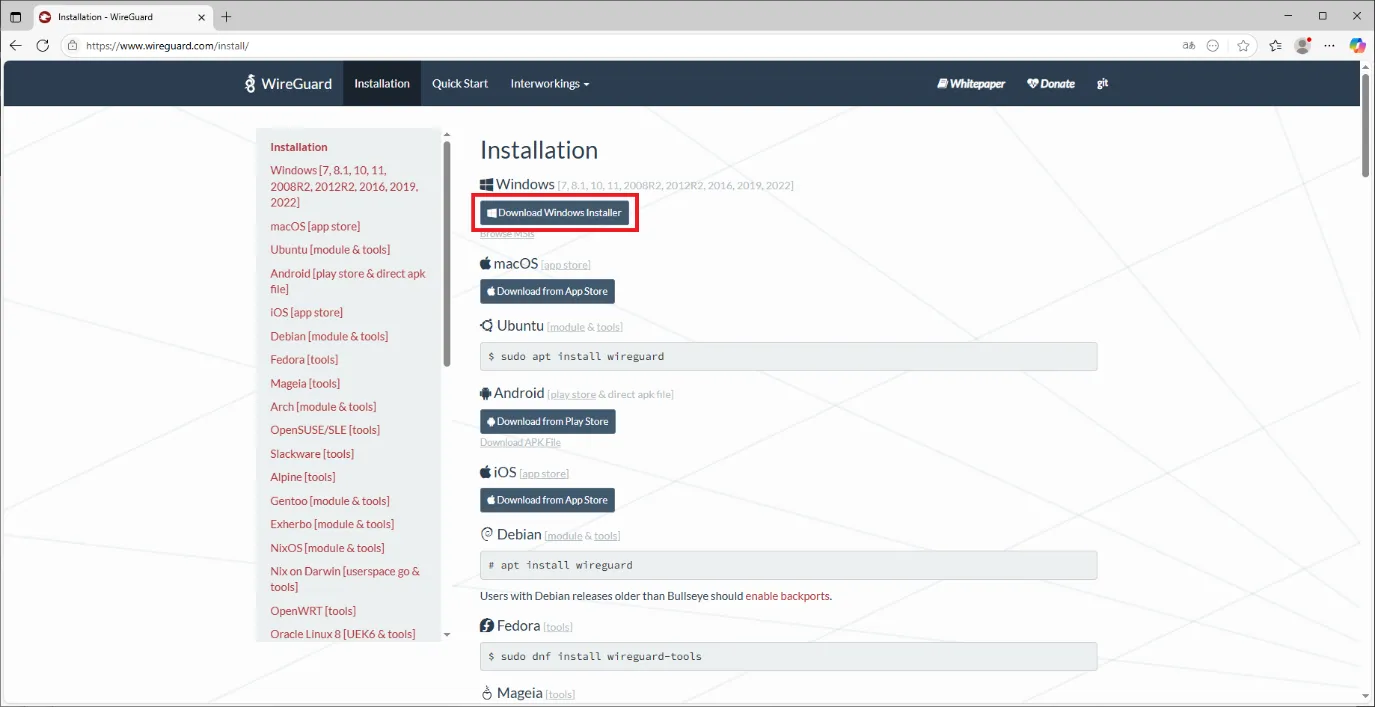
브라우저에서 WireGuard 다운로드
브라우저에서 https://www.wireguard.com/install/ 로 이동한 뒤 'Download Windows Installer'를 클릭해주세요.
-
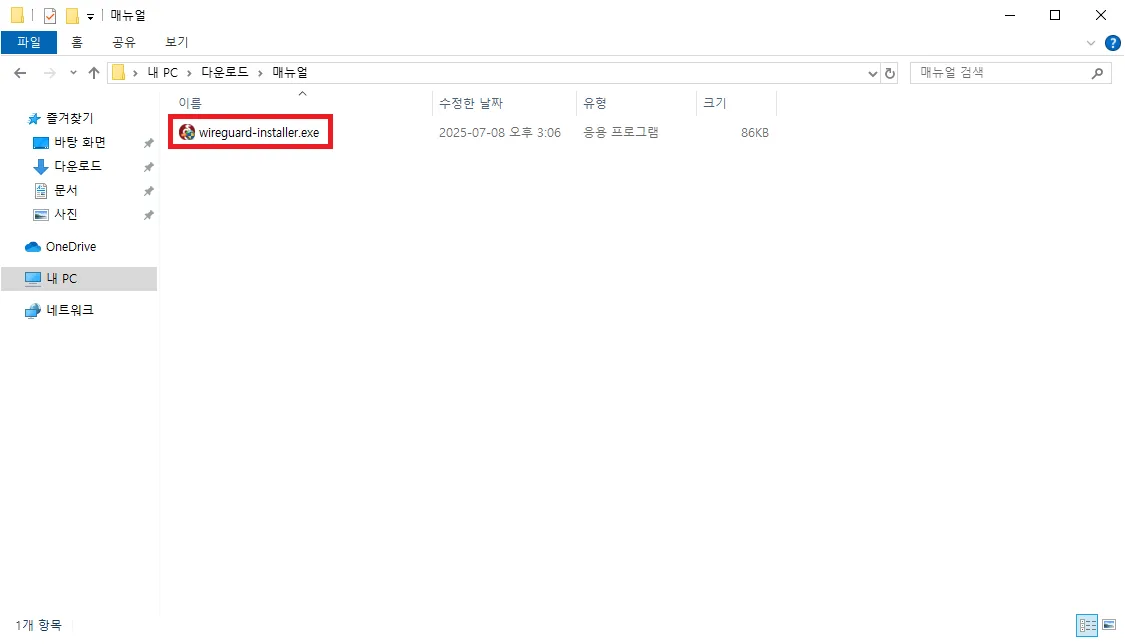
설치 파일 실행
내려받은 wireguard-installer.exe를 실행해서 설치해주세요.
-
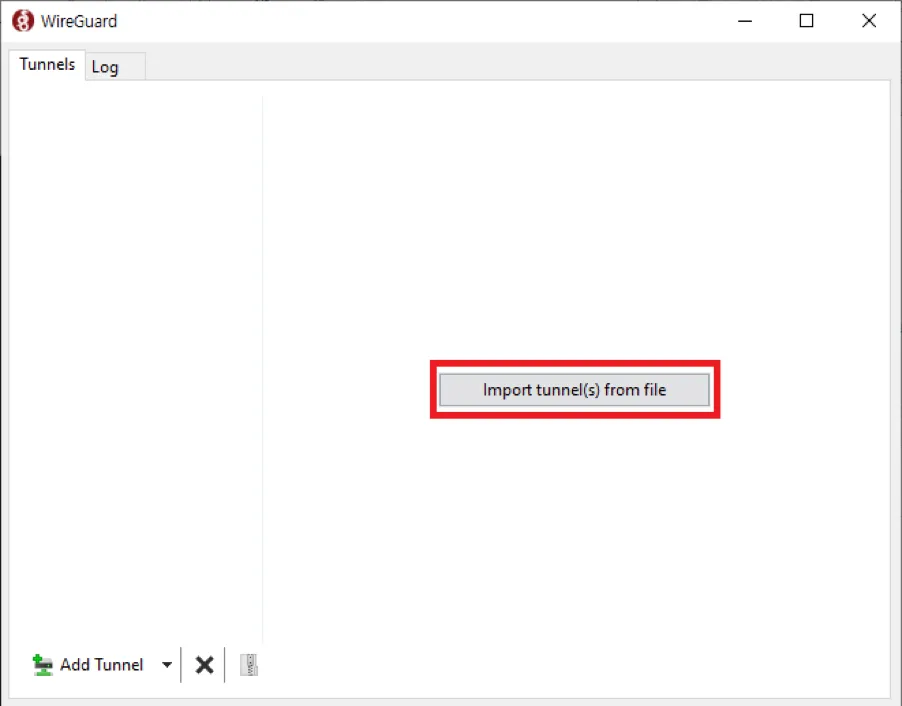
설정 파일 가져오기
설치가 완료되면 WireGuard가 자동으로 실행됩니다. 'Import tunnel(s) from file' 버튼을 클릭해주세요.
-
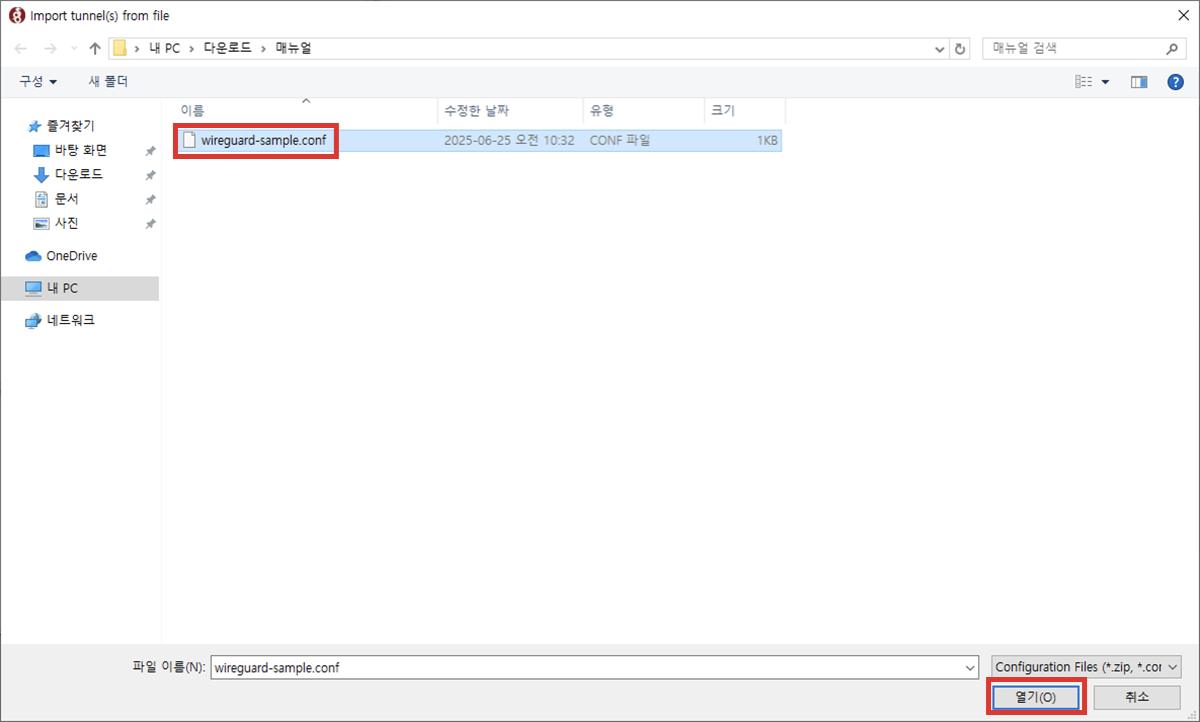
conf 파일 선택
전달받은 .conf 파일을 선택한 뒤 열기 버튼을 클릭해주세요.
-
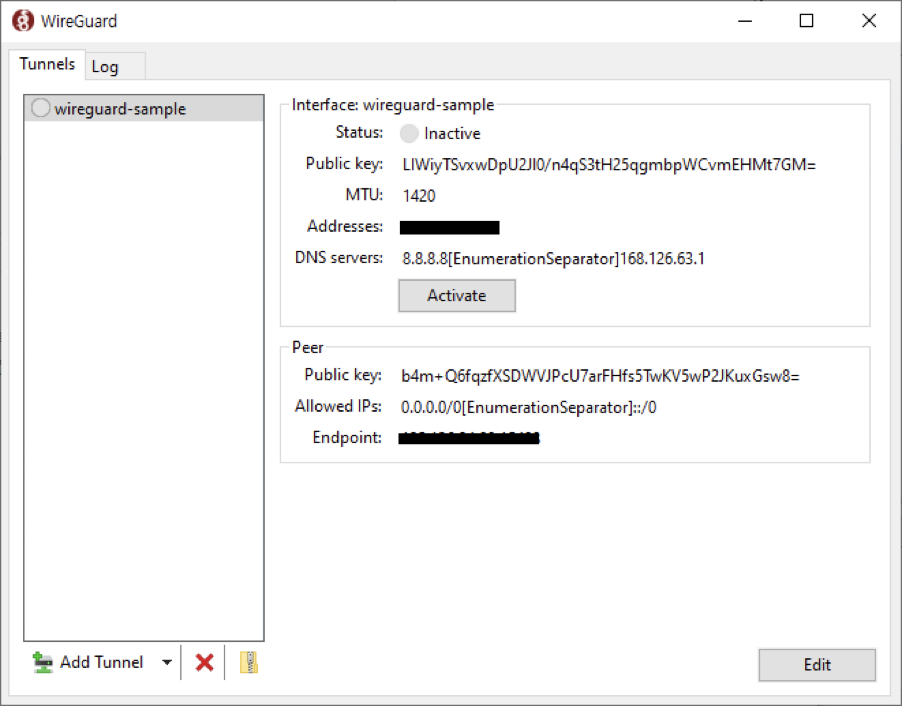
VPN 활성화
파일이 로드되면 'Activate' 버튼을 클릭해 VPN을 활성화합니다. 보여지는 아이피는 Peer의 Endpoint에 적힌 아이피입니다.
-
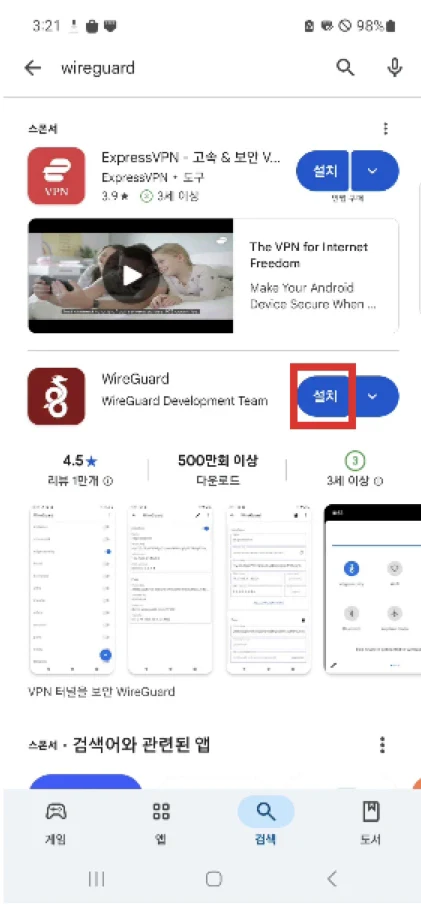
플레이스토어에서 WireGuard 설치
플레이스토어에서 wireguard를 검색한 뒤 '설치' 버튼을 눌러주세요.
-
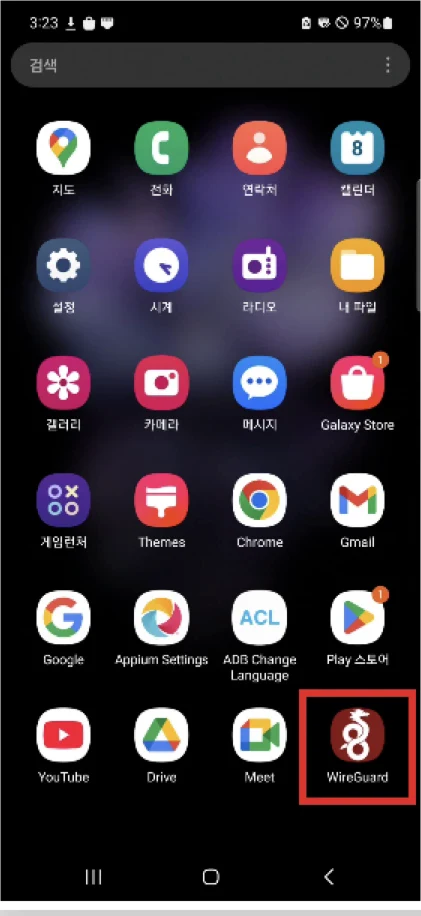
WireGuard 아이콘 확인
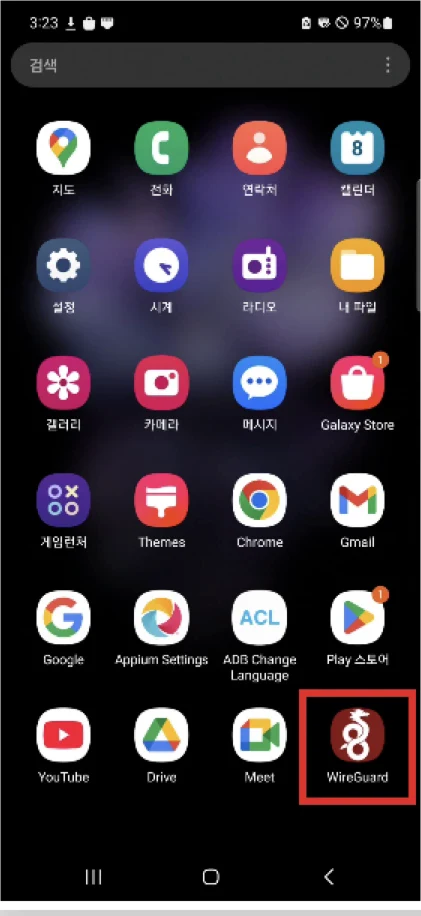
설치가 완료되면 WireGuard 아이콘이 생깁니다.
-
모클루에서 설정 파일 보내기
모클루 대시보드에서 설정할 기기를 선택하고, 컨트롤 막대의 '보내기'를 눌러 전달받은 WireGuard 설정 파일(.conf)을 고릅니다. 진행 상황 보드가 초록색 '완료'로 바뀌면 파일이 휴대폰 Download 폴더에 저장된 것입니다.
-
WireGuard 앱 실행
WireGuard 앱을 실행해주세요.
-
+ 버튼 클릭
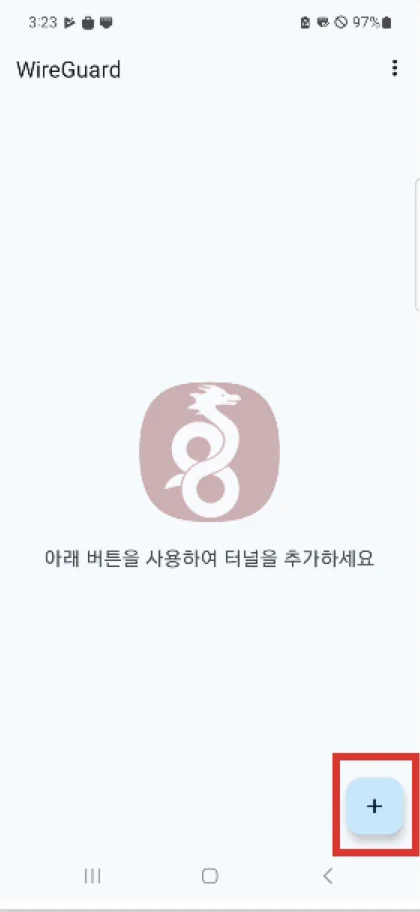
WireGuard 메인 화면에서 '+' 버튼을 눌러주세요.
-
파일에서 불러오기
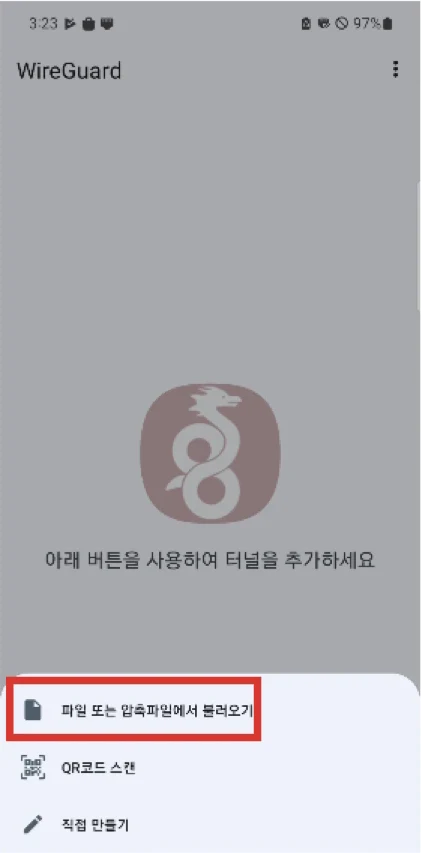
'파일 또는 압축파일에서 불러오기'를 눌러주세요.
-
내 파일 선택
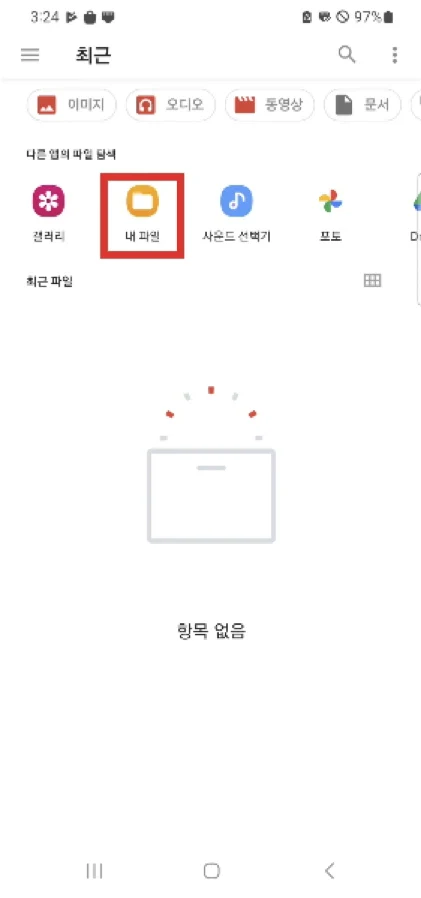
'내 파일'을 눌러주세요.
-
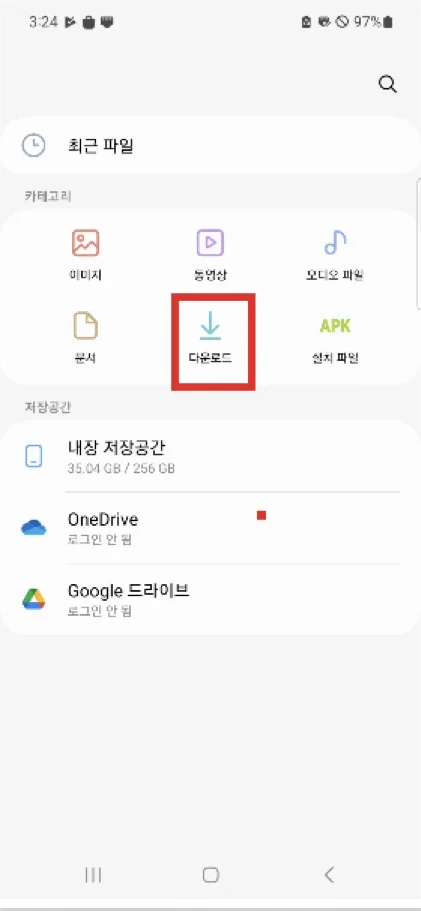
다운로드 폴더
'다운로드'를 눌러주세요.
-
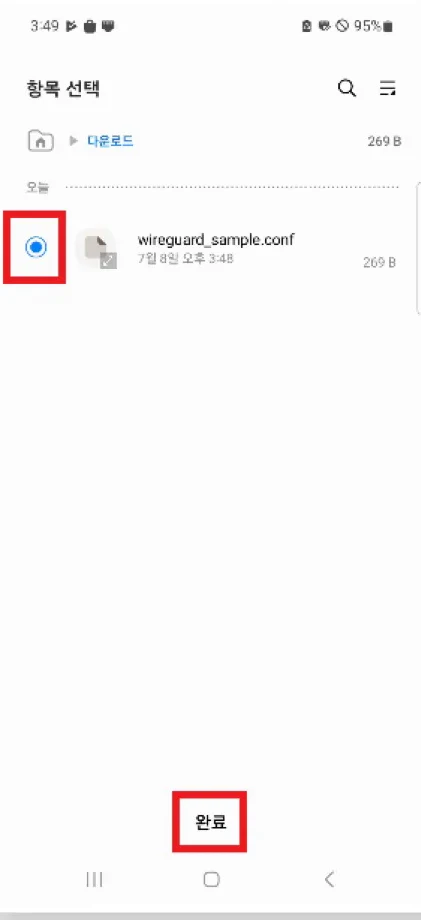
설정 파일 선택
3번에서 보낸 설정 파일을 선택한 뒤 '완료'를 눌러주세요.
-
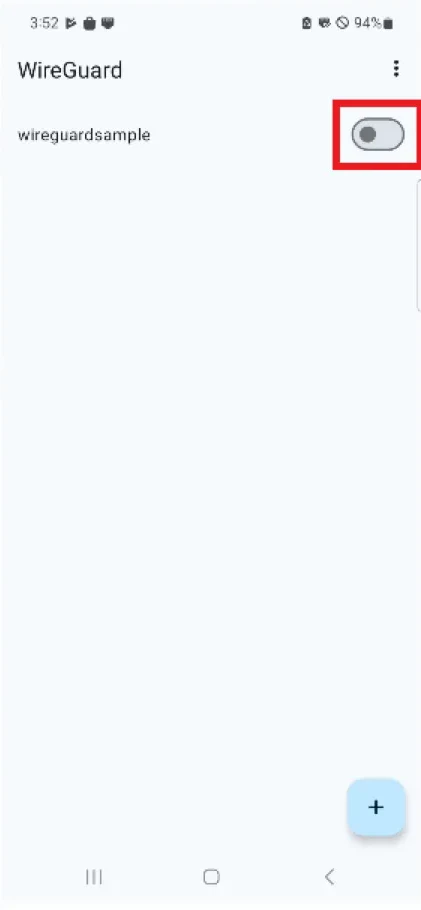
VPN 활성화
불러온 설정 파일 오른쪽의 토글 버튼을 눌러 활성화해주세요.
-
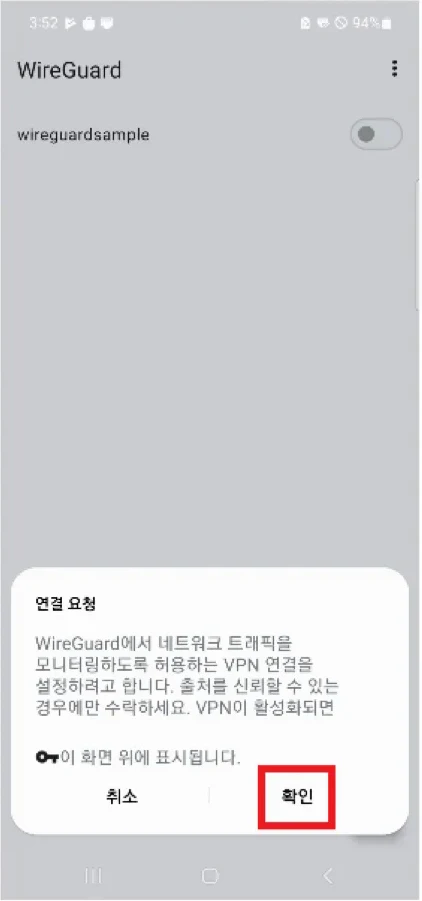
VPN 연결 확인
확인 버튼을 누르면 VPN이 활성화됩니다.
OpenVPN 설정 가이드
-
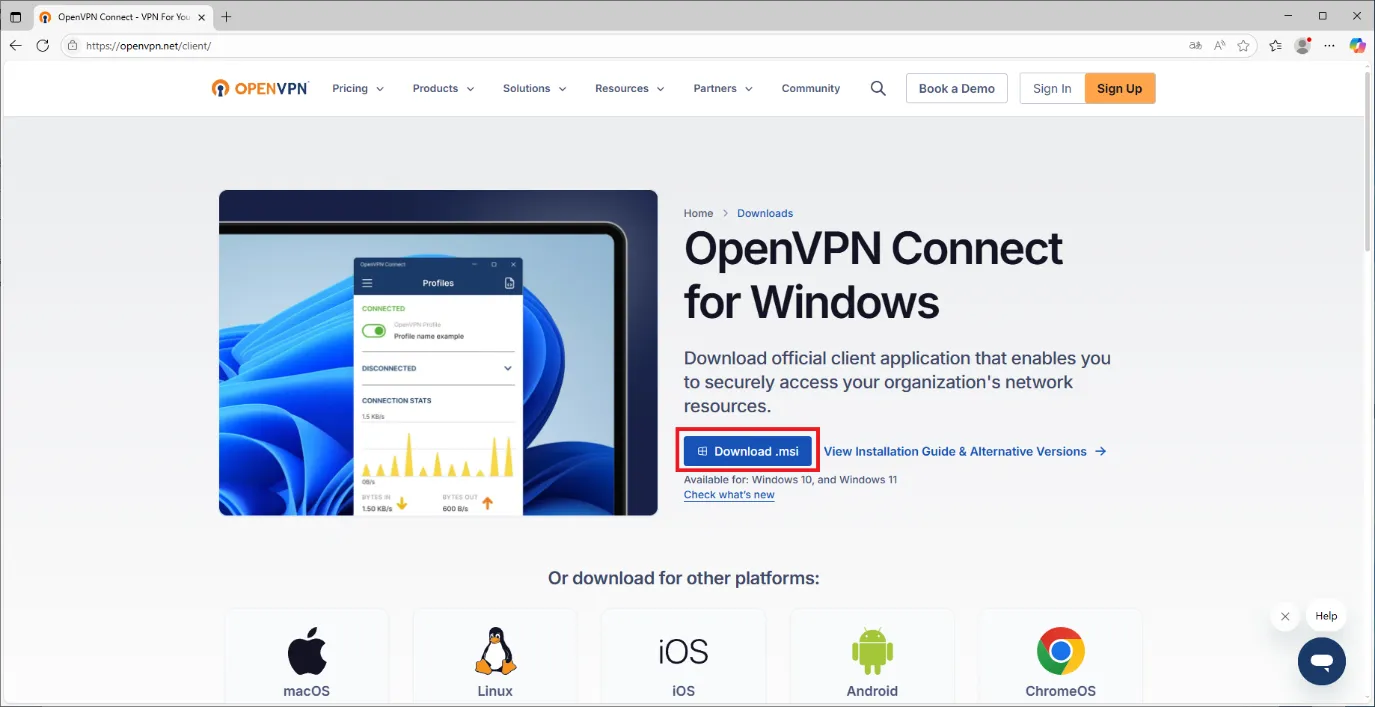
브라우저에서 OpenVPN 다운로드
브라우저에서 https://openvpn.net/client/ 로 이동한 뒤 'Download .msi'를 클릭해주세요.
-
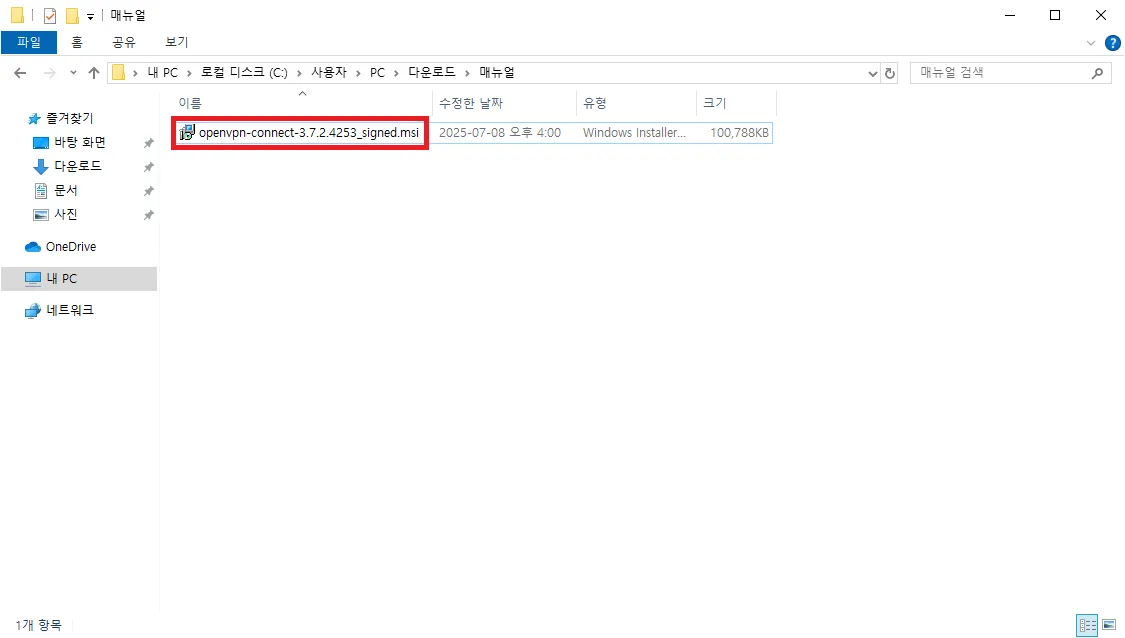
설치 파일 실행
내려받은 openvpn-connect-x.x.x.xxxx_signed.msi를 실행해서 설치해주세요.
-
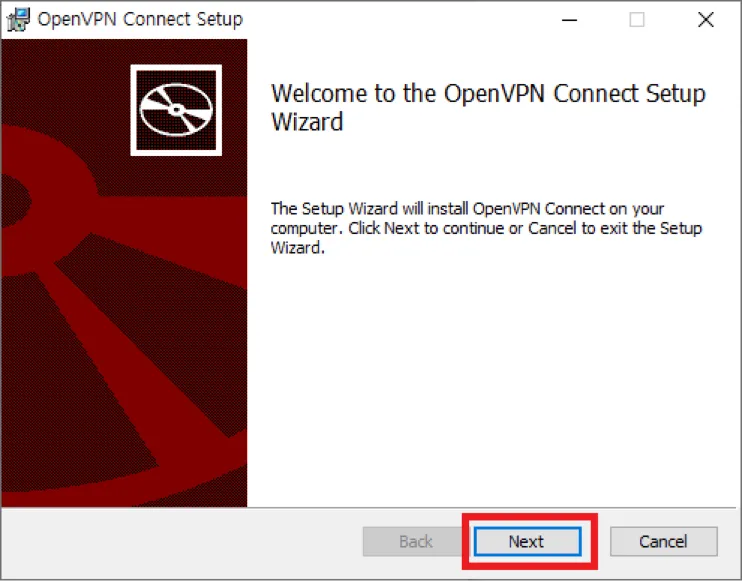
설치 진행 - Next 클릭
설치 마법사가 나타나면 'Next' 버튼을 클릭해주세요.
-
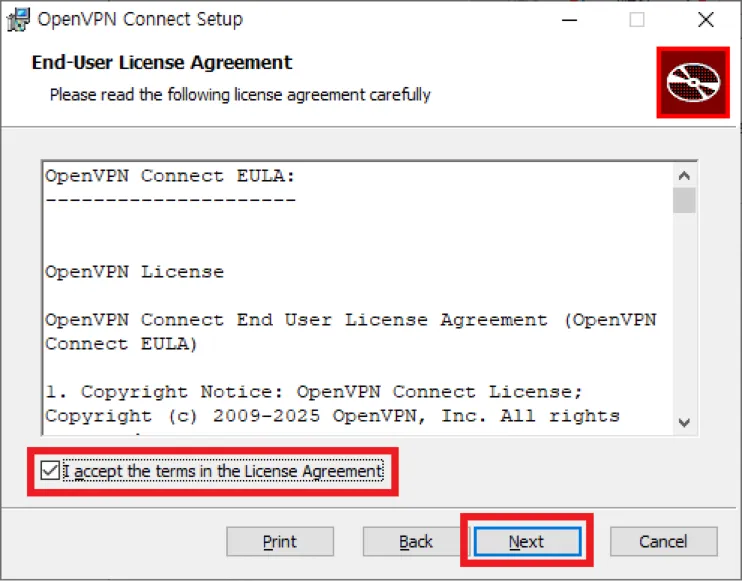
라이선스 동의
'I accept the terms in the License Agreement' 체크박스를 선택한 뒤 'Next' 버튼을 클릭해주세요.
-
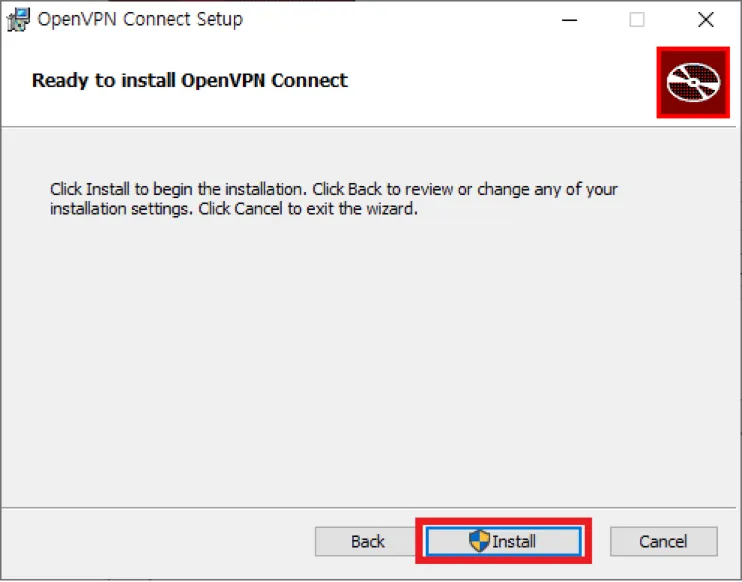
설치 시작
'Install' 버튼을 클릭해 설치를 시작해주세요.
-
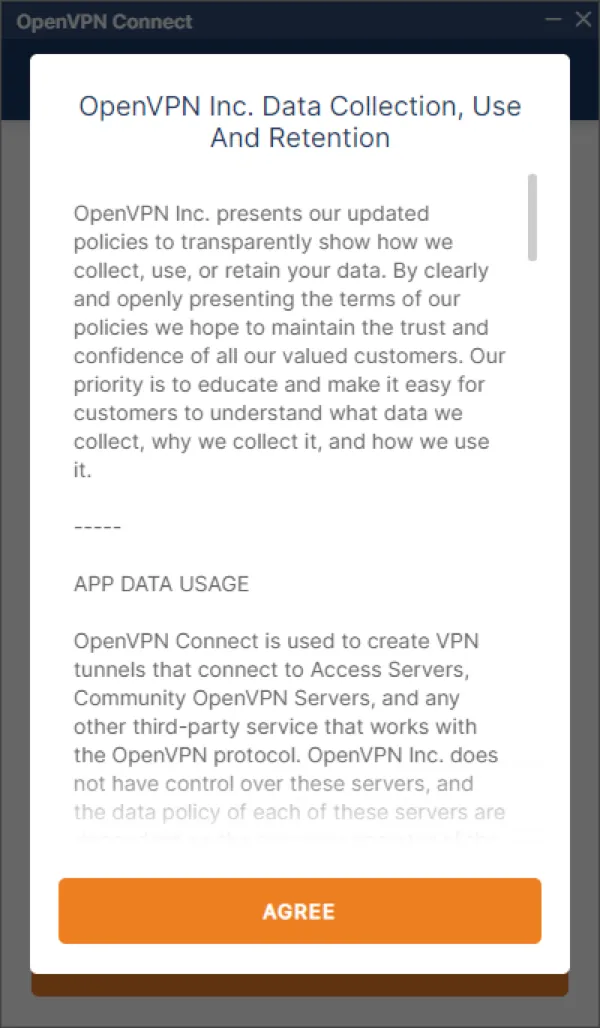
약관 동의
설치가 완료되면 OpenVPN이 자동으로 실행됩니다. 'AGREE' 버튼을 클릭해주세요.
-
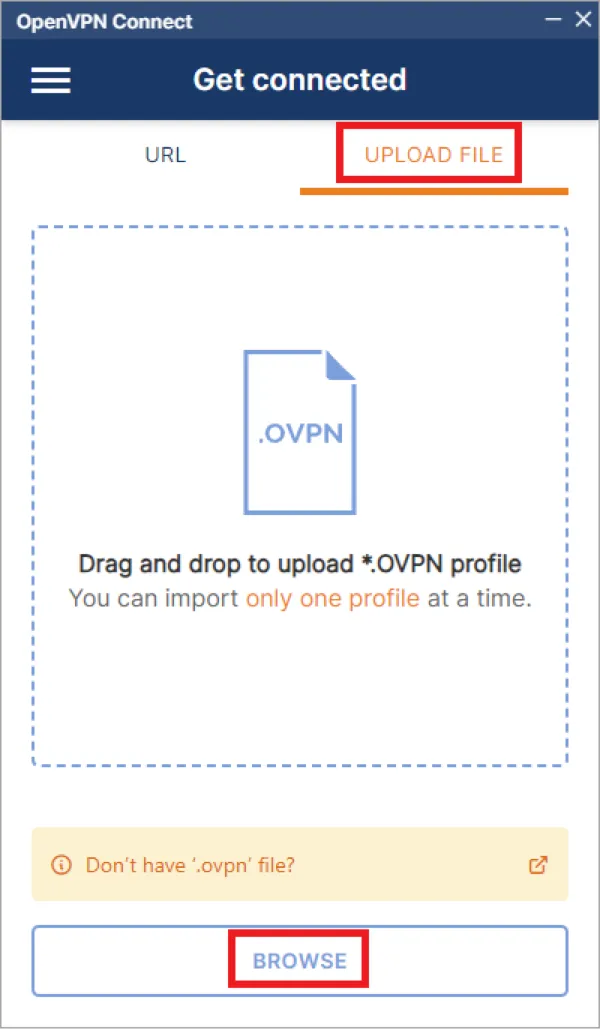
파일 업로드 선택
'UPLOAD FILE'을 선택한 뒤 'BROWSE' 버튼을 클릭해주세요.
-
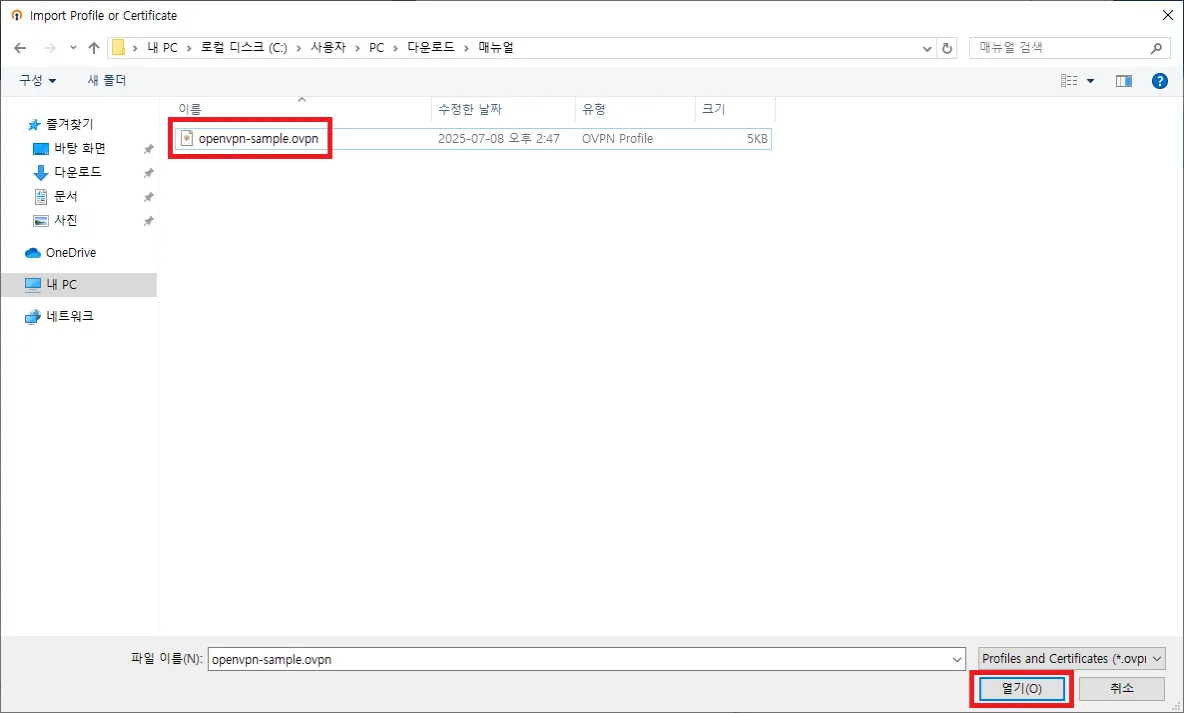
ovpn 파일 선택
전달받은 .ovpn 파일을 선택한 뒤 열기 버튼을 클릭해주세요.
-
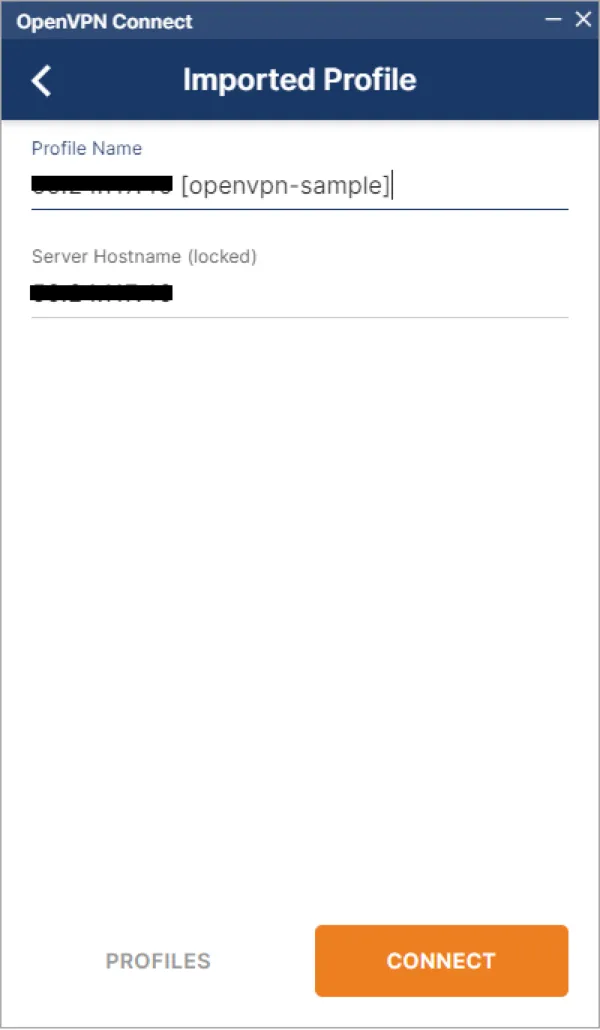
VPN 연결
파일이 로드되면 'CONNECT' 버튼을 눌러 VPN을 활성화합니다. 보여지는 아이피는 Server Hostname에 적힌 아이피입니다.
-
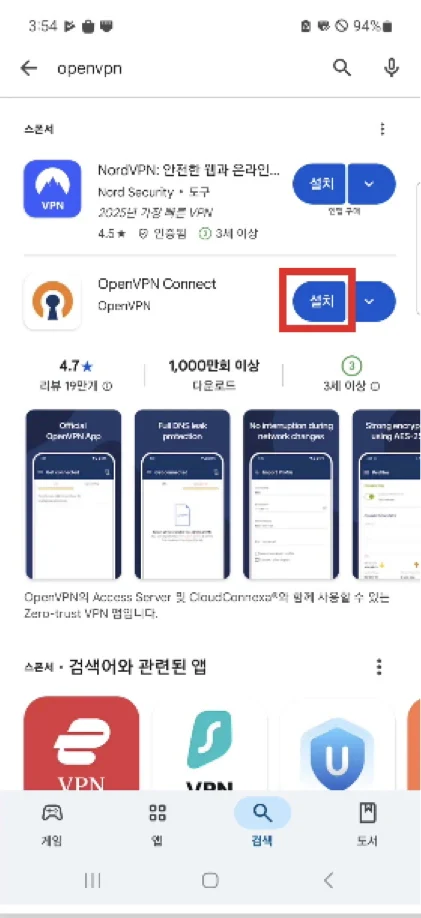
플레이스토어에서 OpenVPN 설치
플레이스토어에서 openvpn을 검색한 뒤 '설치' 버튼을 눌러주세요.
-
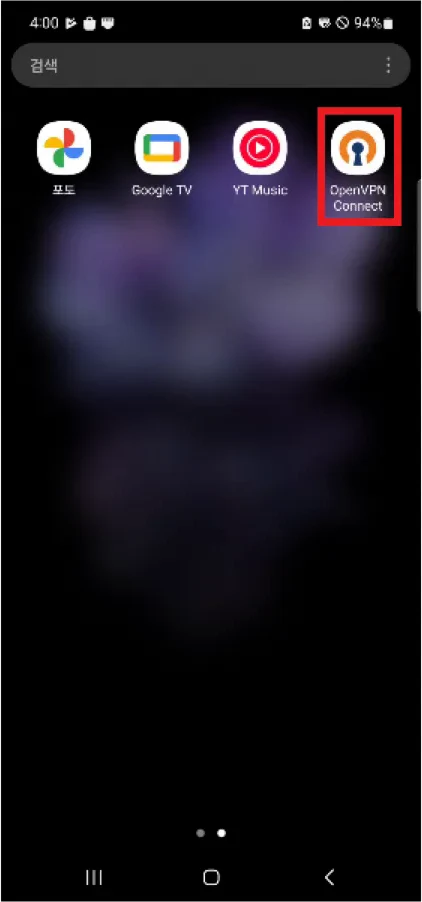
OpenVPN 아이콘 확인
설치가 완료되면 OpenVPN 아이콘이 생깁니다.
-
모클루에서 설정 파일 보내기
모클루 대시보드에서 설정할 기기를 선택하고, 컨트롤 막대의 '보내기'를 눌러 전달받은 OpenVPN 설정 파일(.ovpn)을 고릅니다. 진행 상황 보드가 초록색 '완료'로 바뀌면 파일이 휴대폰 Download 폴더에 저장된 것입니다.
-
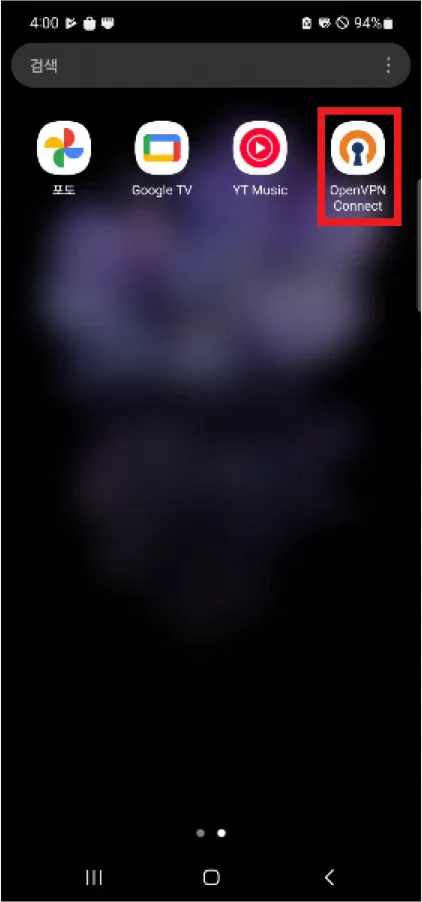
OpenVPN 앱 실행
OpenVPN 앱을 실행해주세요.
-
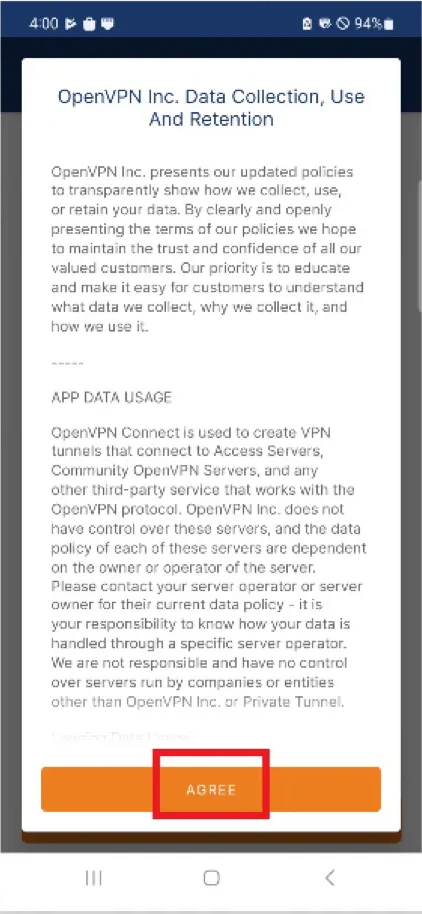
약관 동의
'AGREE' 버튼을 눌러주세요.
-
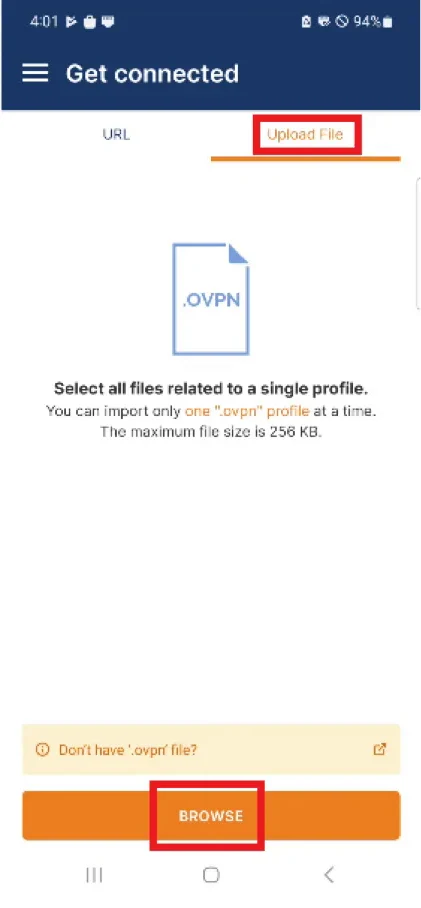
Upload File 선택
'Upload File' 탭을 선택한 뒤 'BROWSE' 버튼을 눌러주세요.
-
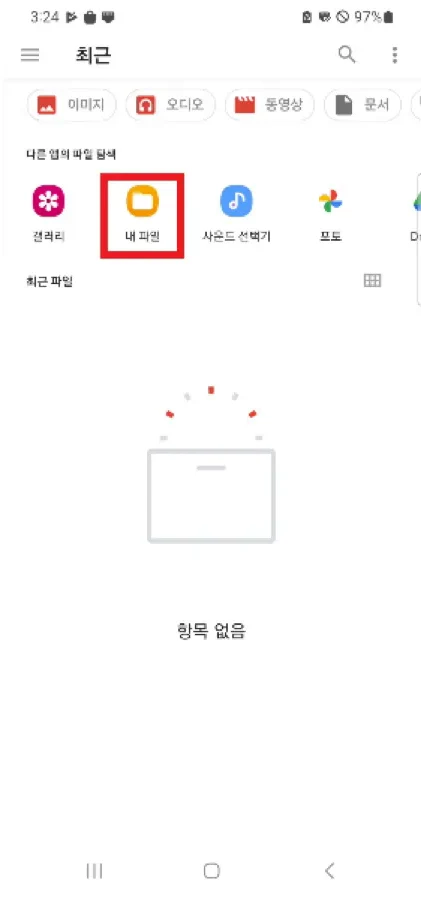
내 파일 선택
'내 파일'을 눌러주세요.
-
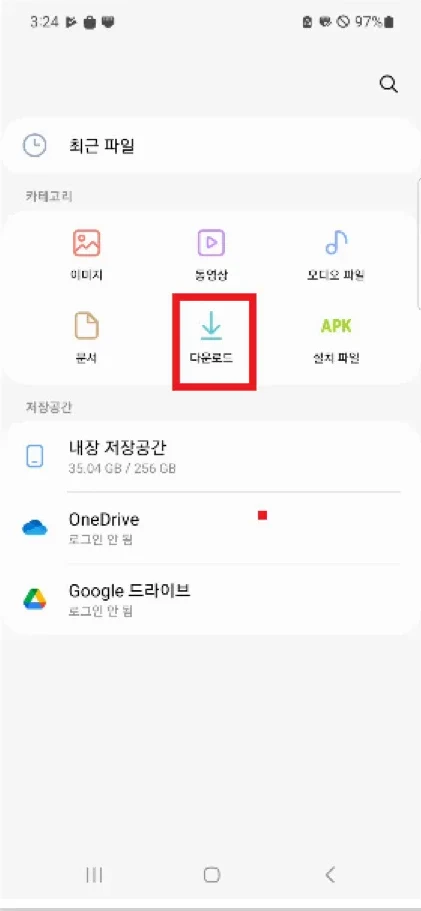
다운로드 폴더
'다운로드'를 눌러주세요.
-
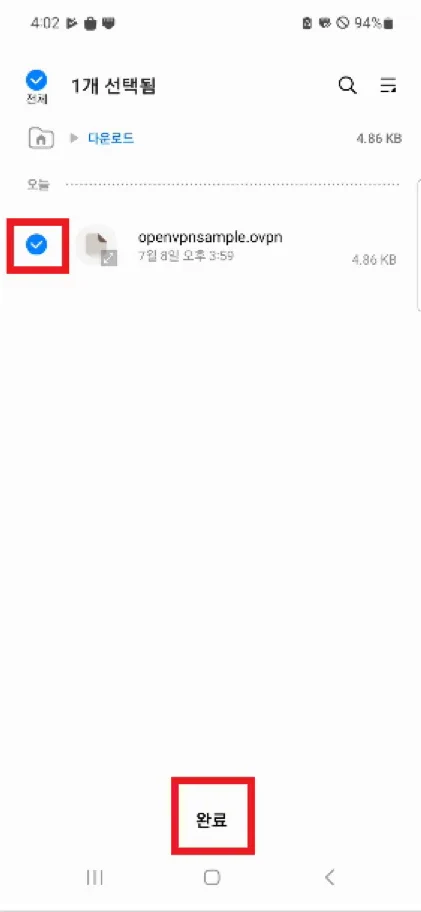
설정 파일 선택
3번에서 보낸 설정 파일을 선택한 뒤 '완료'를 눌러주세요.
-
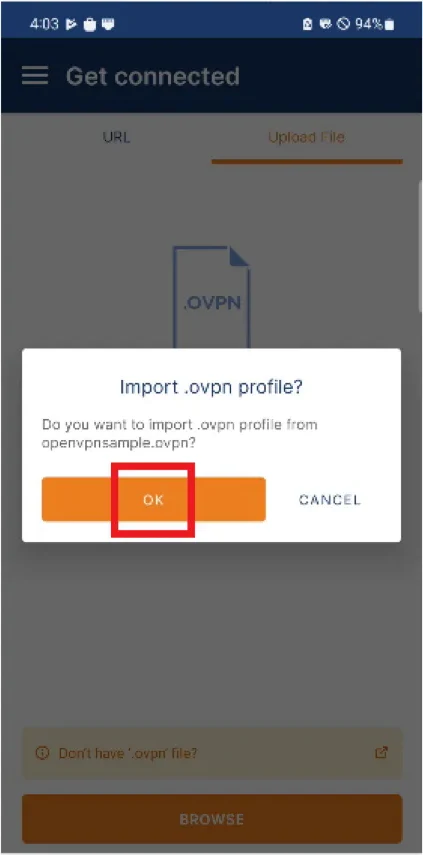
프로필 가져오기 확인
'OK' 버튼을 눌러주세요.
-
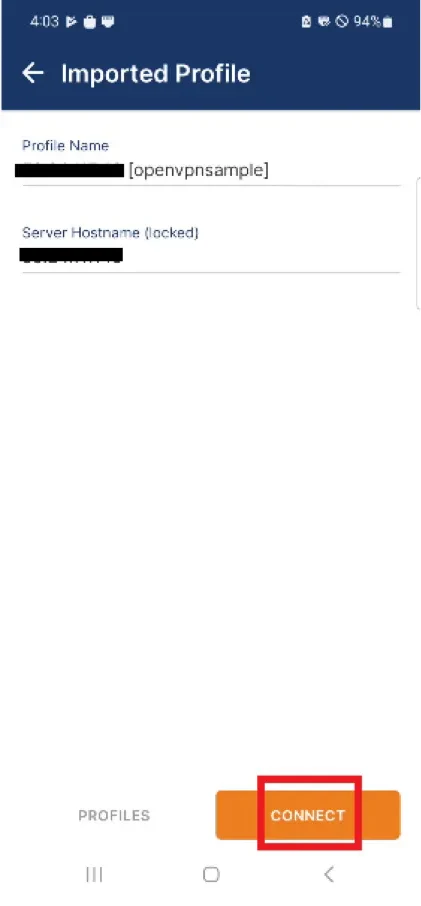
VPN 연결
'CONNECT' 버튼을 눌러주세요.
-
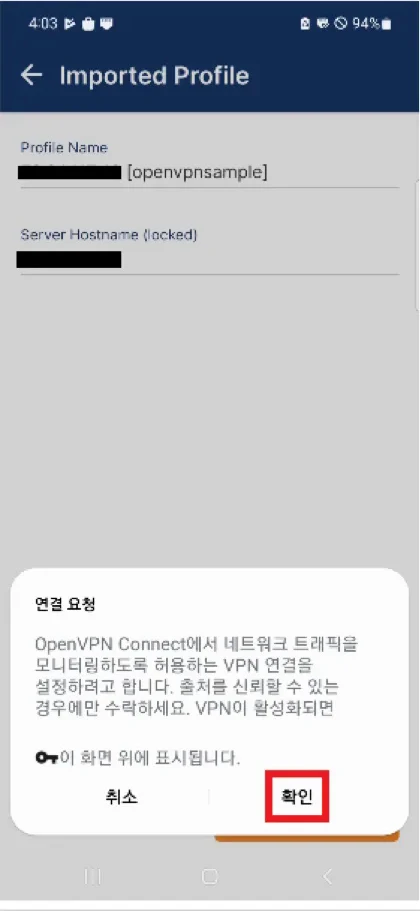
VPN 연결 확인
확인 버튼을 누르면 VPN이 활성화됩니다.